
K8下载全站登录:详细介绍不同设备的下载安装与登录操作流程
在当今数字化时代,K8平台已成为许多用户进行内容管理和数据分析的重要工具。无论是电脑端还是移动设备,正确的下载安装和登录流程都能帮助用户更高效地使用平台功能。本文将详细介绍K8全站的下载安装步骤,以及在不同设备上如何进行登录操作,确保用户可以顺利使用K8平台,提升工作效率。通过本文的指导,您可以轻松掌握K8的安装与登录技巧,享受便捷的数字化体验。
一、K8平台的下载安装流程
1. 电脑端下载安装步骤
在电脑上安装K8平台,首先需要访问官方网站,确保下载的版本是最新的。打开浏览器,输入K8官网地址,找到“下载”页面,选择适合Windows或Mac系统的安装包。点击下载后,等待文件下载完成。双击安装包,按照提示进行安装,选择安装路径,完成后即可启动K8平台。安装过程中建议关闭其他程序,确保安装顺利进行。
2. 移动端(手机和平板)下载安装流程
对于手机和平板用户,可以通过应用商店进行下载安装。无论是iOS设备还是Android设备,打开对应的应用商店(App Store或Google Play),搜索“K8平台”或“K8管理工具”。找到官方应用后,点击“下载”或“安装”按钮,等待应用自动安装完成。安装结束后,点击图标即可打开K8应用,进行后续登录操作。建议在Wi-Fi环境下下载,避免流量消耗过大。
3. 下载安装常见问题及解决方案
在下载安装过程中,可能会遇到一些常见问题,比如下载失败、安装包损坏或版本不兼容。遇到这些问题时,建议清理浏览器缓存,重新下载最新版本的安装包,确保设备系统满足最低要求。如果仍无法解决,可以联系官方客服或技术支持,获取专业帮助。此外,确保设备系统已更新到最新版本,有助于避免兼容性问题。
二、不同设备的K8登录操作指南
1. 电脑端登录流程
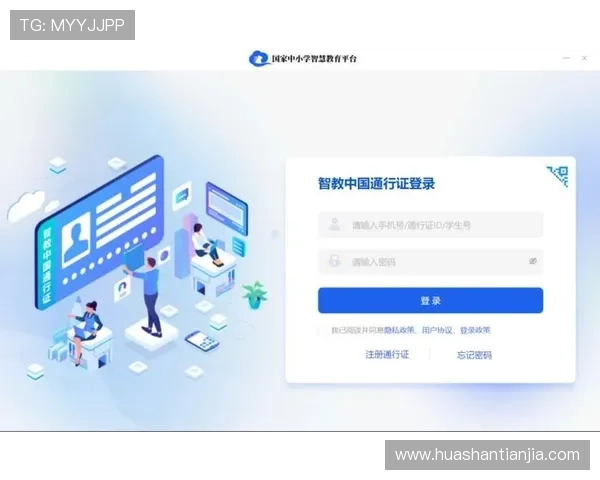
在电脑上登录K8平台,首先打开已安装的K8客户端或访问官网登录页面。输入注册时使用的账号和密码,点击“登录”按钮。如果忘记密码,可以选择“忘记密码”链接,通过绑定的邮箱或手机号码找回。登录成功后,可以根据权限进行内容管理、数据分析等操作。建议开启二次验证,增强账户安全性。
2. 移动端登录步骤
在手机或平板上打开K8应用,进入登录界面。输入账号信息后,点击“登录”按钮。首次登录时,可能需要进行设备验证或绑定手机。登录后,可以随时随地管理内容和查看数据。为了保障账户安全,建议开启指纹或面部识别登录功能,避免密码泄露风险。如果遇到登录异常,可以尝试清除应用缓存或重新安装应用程序。
3. 登录过程中常见问题及解决方案
登录时遇到账号密码错误、无法连接服务器或登录失败等问题,首先确认输入信息是否正确,网络连接是否正常。若多次尝试仍未成功,可以尝试重置密码或切换网络环境。如果问题持续存在,建议联系官方客服,提供详细的错误信息,以便快速定位问题。确保设备系统和应用版本为最新,有 凯发登陆助于避免登录障碍。
三、优化K8平台的使用体验
1. 提升登录安全性的方法
为了保障K8账户的安全,建议启用多因素验证(2FA),绑定手机或邮箱,设置强密码。定期更换密码,避免使用简单密码组合。不要在公共设备或不安全网络环境下登录,确保账户信息不被泄露。使用官方正版应用,避免使用第三方破解版本,确保数据安全。
2. 提升下载安装效率的技巧
保持设备系统和应用程序的最新版本,减少兼容性问题。提前准备好网络环境,选择稳定的Wi-Fi连接进行下载和安装。下载前关闭其他占用带宽的应用,确保下载速度。使用官方渠道下载,避免下载到病毒或篡改的安装包,保障设备安全。
3. 常见问题的排查与解决方案
遇到安装或登录问题时,首先检查网络连接是否正常,设备存储空间是否足够。清理缓存或重启设备,有助于解决临时故障。确保使用的账号和密码正确无误。若问题依旧,建议查阅官方帮助文档或联系客服,获取专业支持。定期备份重要数据,避免因故障导致数据丢失。
结语
掌握K8平台在不同设备上的下载安装与登录操作流程,是确保高效使用平台的基础。通过本文的详细介绍,用户可以轻松应对各种操作难题,提升工作效率。无论